 外贸译通
外贸译通CHROME / WHATSAPP WEB
输入翻译
翻译并填回聊天输入框
使用入口聊天底部的绿色「译」图标
适用权益Plus / Pro · 免费账号可按日体验
操作流程设置发送目标语言 → 展开输入栏 → 翻译填回 → 核对后手动发送
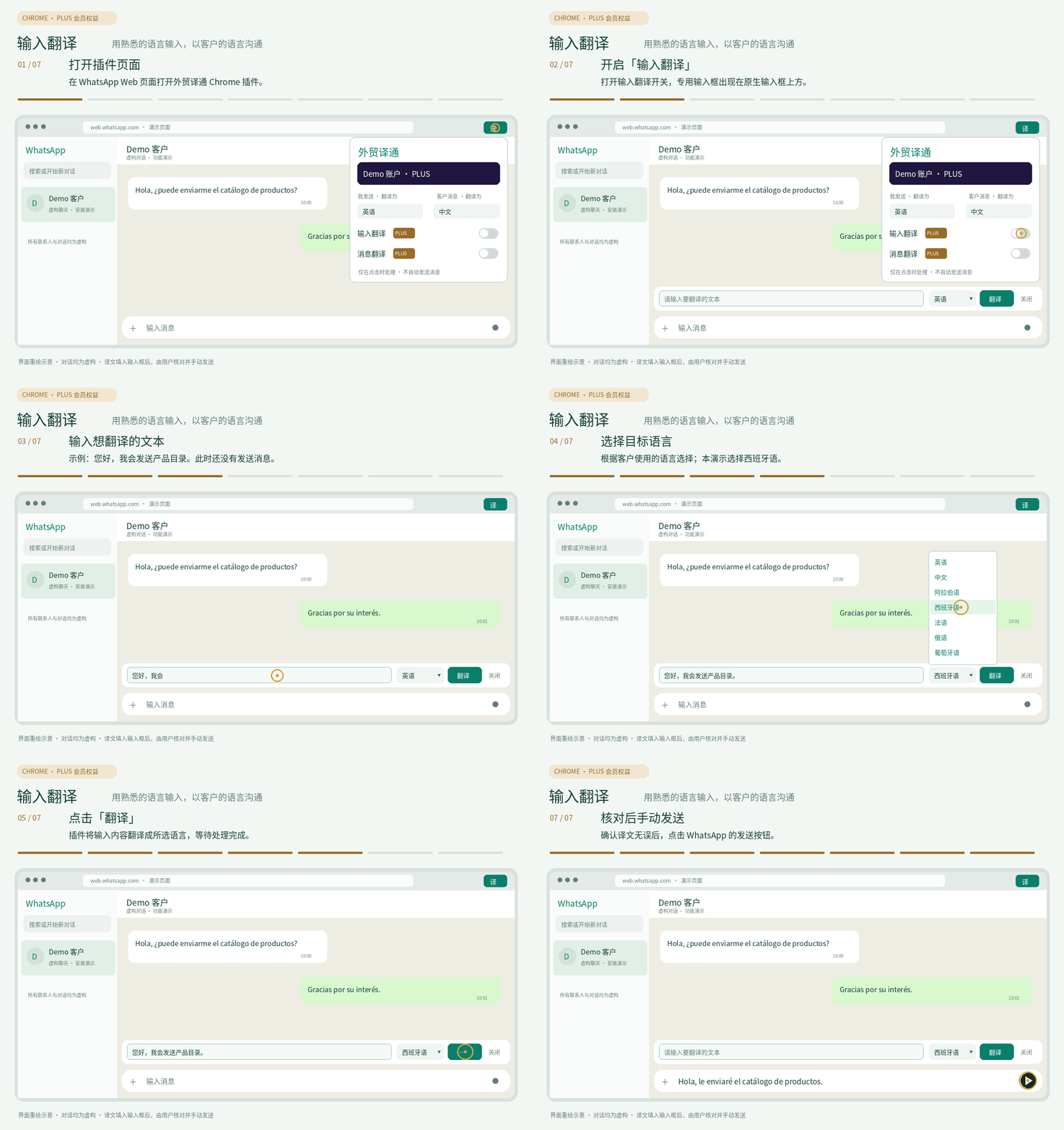
动图为操作示意。v1.13.1 起,刷新或重新启用输入翻译后默认收起;请先点击绿色「译」图标展开,再按动图继续操作。
跟着步骤操作
- 步骤 1
点击插件图标,在「我发送 · 翻译为」选择客户使用的语言。
- 步骤 2
打开「输入翻译」并点击「启动翻译」,进入 WhatsApp Web 聊天。
- 步骤 3
v1.13.1 起默认只显示绿色「译」图标。点击它展开输入翻译栏,填写内容,点击「翻译」,等待译文填回聊天输入框。
- 步骤 4
核对译文后自行发送。若聊天或原草稿在处理期间变化,译文会保留在翻译框中供核对复制。免费账号每日可体验 3 次。
翻译与发送分开操作;提交前请核对聊天对象与内容。
打开当前浏览器的插件设置 →使用中遇到问题?
为什么刷新后只看到绿色「译」?
Chrome v1.13.1 起,输入翻译栏默认收起。点击绿色「译」图标即可展开,点击收起按钮可再次收起。
译文会自动发给客户吗?
不会。译文填回 WhatsApp 输入框后,请确认聊天对象、金额、产品型号与交期,再自行发送。
切换聊天后,译文为什么留在翻译框?
处理期间聊天或原草稿变化时,插件会保留译文供你核对复制,避免将结果填进已变化的输入框。